Policy Acknowledgement
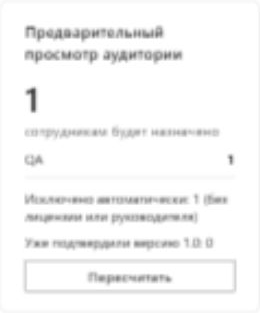
Предварительный просмотр аудитории — контрольная точка между определением правил и созданием назначений. Используйте его, чтобы проверить выбранных сотрудников и соответствие выборки плану распространения. Итоговое число показывает количество кандидатов и не гарантирует создание такого же количества новых назначений.
Подготовьте аудиторию к проверке
Прежде чем проверять аудиторию, выберите нужную политику и версию в мастере кампании. Добавьте группы или отдельных пользователей и настройте правила атрибутов и исключений. Для небольшого пилотного запуска явно включите ограниченную группу; если оставить все поля выбора пустыми, исходной выборкой станут подходящие пользователи каталога.
Поиск кандидатов использует включённые учётные записи Member и не включает гостей. Выбор групп и сопоставление атрибутов описаны в KB10504. Как настроить аудиторию кампании ознакомления. Помните: добавленные вручную пользователи обходят условия атрибутов, но не явные исключения и включённые исключения по отсутствию лицензии или руководителя.
Пересчитайте и изучите предварительный просмотр
- Откройте шаг выбора аудитории и дождитесь завершения загрузки.
- После изменения политики, версии или аудитории выберите Пересчитать.
- Сравните общее число с ожидаемым составом сотрудников.
- Проверьте распределение по отделам: нет ли неожиданных отделов или отсутствующих групп.
- Изучите автоматические и ручные исключения, а также число уже подтвердивших ознакомление.
- Устраните ошибки загрузки или поиска перед переходом к заключительному шагу запуска.
Предварительный просмотр рассчитывается по загруженным данным каталога и назначений. Это не навсегда зафиксированный снимок состава для будущей обработки постоянно действующей кампании. Последующее изменение каталога требует нового расчёта или отдельно работающего сервиса; сама страница не выполняет такую фоновую работу непрерывно.
Правильно интерпретируйте показатели
| Данные предварительного просмотра | Значение |
|---|---|
| Всего | Пользователи, оставшиеся после правил выбора и исключений. |
| Распределение по отделам | Разбивка выбранной аудитории по значениям отдела из каталога. |
| Автоматические исключения | Кандидаты, исключённые применимыми проверками включения учётной записи, лицензии и руководителя. |
| Ручные исключения | Кандидаты, исключённые явным списком исключений. |
| Уже подтверждено | Выбранные пользователи с подтверждённым назначением этой версии политики. |
Пользователи, не соответствующие правилам атрибутов, отфильтровываются и не учитываются как автоматические исключения. Фильтрация каталога может исключить учётные записи ещё до их передачи механизму определения аудитории. Не пытайтесь сверить все учётные записи каталога, складывая только отображаемые числа исключений.
Объясните меньшее число созданных назначений
При запуске продукт проверяет назначения политики во всех кампаниях. Выбранный пользователь пропускается, если у него уже есть назначение той же версии без освобождения, в том числе назначенное, просроченное, подтверждённое, приостановленное или требующее рассмотрения. Число уже подтвердивших в предварительном просмотре описывает лишь часть таких пропусков.
Например, предварительный просмотр может включать 10 человек: 2 уже подтвердили ознакомление, а ещё 3 имеют открытые назначения той же версии. Тогда новых назначений может быть 5. Не запускайте другую кампанию лишь ради доведения её числа до 10: та же проверка повторов продолжит действовать.
📝 Заметка
Назначение той же версии с освобождением само по себе не входит в набор для пропуска. Но пользователь всё равно может быть пропущен, если существует другая запись той же версии без освобождения. Проверяйте назначения человека, когда результат отличается от ожидаемого.
Проверяйте характерных сотрудников, а не только итоговое число
Правдоподобный итог может скрывать неверный состав. Перед запуском определите примеры людей, которых следует включить, исключить и обработать как исключение из общего правила. Сравните их группы, атрибуты и явные настройки включения и исключения с предполагаемым бизнес-правилом. Распределение по отделам — полезный сигнал, но не замена проверке способа получения выборки.
Например, группа может включать несколько отделов, а условие отдела сужает эту группу. Если ожидаемый сотрудник состоит в другой группе, совпадающий отдел не добавляет его к выбранным кандидатам. Если указанный дополнительный пользователь не соответствует правилу атрибутов, ручное включение всё равно может допустить его с учётом исключений. Проверьте эти пограничные случаи, прежде чем считать совпадающее общее число достаточным.
Последовательно разберите неожиданный результат просмотра
| Неожиданный результат | Что проверить сначала |
|---|---|
| Аудитория гораздо больше ожидаемой | Пустые поля выбора, правила без значений и выбор по атрибутам во всём каталоге. |
| Отсутствует целый отдел | Членство в группах кандидатов и фактическое значение отдела в каталоге. |
| Отсутствует именованное исключение | Явные исключения и включённые исключения по лицензии или руководителю. |
| Итог выглядит верным, но новых назначений меньше | Существующие назначения выбранной версии без освобождения во всех кампаниях. |
| У недавно изменённого сотрудника остались старые данные | Не использует ли страница ранее загруженные сведения каталога. |
После исправления пересчитайте и повторно проверьте примерные учётные записи. Если данные каталога изменили во время сеанса, а результат остался старым, перезагрузите страницу и при необходимости восстановите нужную конфигурацию. Не считайте, что нажатие кнопки расчёта обходит любой кеш запросов каталога.
Перед запуском запишите проверенную версию политики, правила аудитории и ожидаемый результат новых назначений. Сохранённая кампания хранит конфигурацию, но предварительный просмотр не является постоянным списком для каждого будущего запуска сервиса. Если нужна постоянно действующая обработка, отдельно протестируйте последующее изменение членства через развёрнутый сервис, а не делайте вывод только по первоначальному просмотру.
Завершите проверку перед запуском
На последнем шаге повторно проверьте версию и срок наряду с аудиторией. После запуска запишите количество созданных назначений и проверьте назначения нескольких характерных сотрудников. Если во время запуска возникла ошибка, перед повторной попыткой изучите существующие записи кампании и назначений: операция не является единой атомарной транзакцией. См. KB10503. Как создать и запустить кампанию Policy Acknowledgement и KB10536. Устранение неполадок отсутствующих политик, сотрудников и назначений.