Policy Acknowledgement
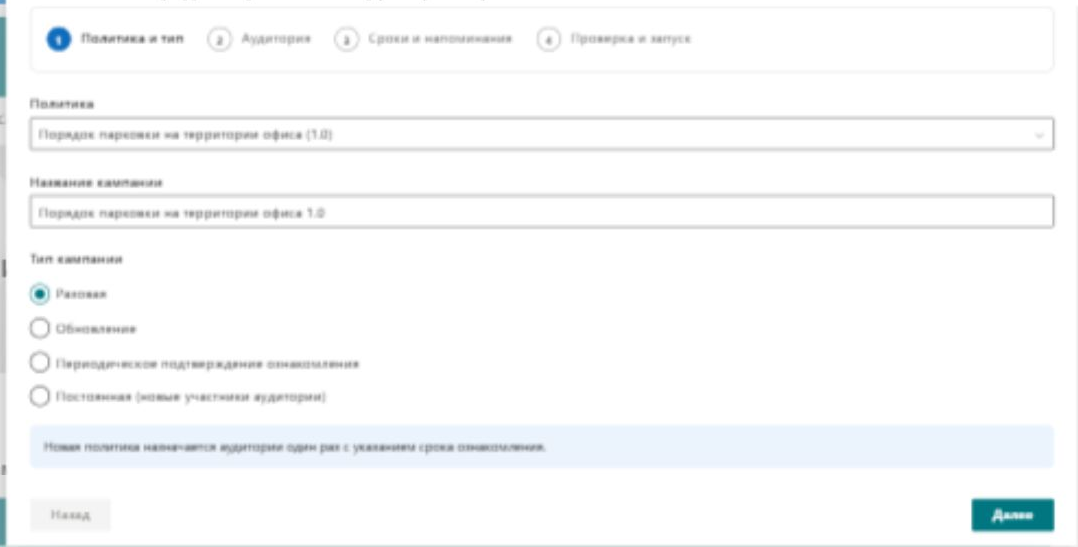
Тип кампании описывает причину назначения версии политики. Он влияет на обозначения назначений и конфигурацию кампании, но не отменяет все существующие назначения и не выполняет фоновые задания самостоятельно. Выбирайте тип по предполагаемому процессу и проверяйте созданные записи.
Сравните варианты
| Тип | Подходящая цель | Что проверить в поведении |
|---|---|---|
| Разовая | Распространить версию политики среди выбранной аудитории сейчас. | При запуске создаёт подходящие назначения для текущей аудитории. |
| Обновление | Попросить сотрудников подтвердить ознакомление с обновлённой версией. | Использует вид назначения «Обновление» с учётом проверки повторов той же версии. |
| Периодическое подтверждение ознакомления | Обозначить процедуру повторного подтверждения. | Использует вид назначения повторного подтверждения; не обходит проверку повторов и сама не создаёт регулярное расписание. |
| Постоянная (новые участники аудитории) | Включать будущих участников по мере их появления в аудитории. | Включает намерение автоматического назначения; последующая обработка требует отдельного сервиса. |
Сотрудник, ранее подтвердивший другую версию, может получить назначение с обозначением обновления, даже если новая кампания начинается как разовая. Помимо выбранного типа, имеют значение сохранённая история и сравнение версий.
Выберите тип в мастере
- Откройте Новая кампания в Policy Manager.
- Выберите политику и проверьте её текущую опубликованную версию.
- Задайте Тип кампании в соответствии с предполагаемой процедурой.
- Отдельно проверьте аудиторию и флажок Автоматически назначать политику новым участникам аудитории.
- Настройте сроки и проверьте итоговую сводку перед запуском.
Выбор постоянно действующего типа включает автоматическое назначение. Переключение с этого типа на другой не обязательно снимает флажок, поскольку мастер сохраняет уже включённое значение. Проверяйте флажок, а не предполагайте, что смена типа сбрасывает все настройки.
Учитывайте устранение повторов одной версии
При запуске выбранный сотрудник пропускается, если в любой кампании у него уже есть назначение той же версии политики без освобождения. Это относится и к подтверждённой записи. Поэтому создание другой периодической кампании для идентичной версии не заставит сотрудника подтвердить ознакомление заново.
Запись с освобождением сама по себе не является условием пропуска, но другая запись без освобождения для того же пользователя и версии всё равно может его вызвать. Изучите существующие назначения сотрудника, прежде чем считать отсутствие новых записей ошибкой. См. KB10520. Как проверить аудиторию кампании перед запуском.
❗ Важно
Не описывайте периодический вариант как полноценный механизм автоматического ежегодного подтверждения. Текущий процесс запуска обозначает назначения для повторного подтверждения, но сохраняет устранение повторов одной версии, а мастер не предоставляет планировщик интервалов. Согласуйте и проверьте поддерживаемую процедуру повторения, прежде чем использовать её для выполнения требований организации.
Разделяйте первую партию и последующую обработку
При запуске браузер создаёт первоначальные назначения. Последующее пополнение аудитории, запланированные напоминания и эскалации относятся к обязанностям внешнего сервиса. Сохранённый признак постоянной работы, активная кампания или подключённый URL сами по себе не доказывают, что эти процессы выполняются.
Сначала протестируйте первоначальную аудиторию. Затем, если нужны последующие назначения, организуйте контролируемое изменение состава и убедитесь, что сервис создаёт нужное новое назначение, применяет правильный срок и избегает повторов. Конфигурация сервиса и приёмочные проверки описаны в KB10525. Как подключить службу политик и настроить автоматические уведомления.
Выберите практичную отправную точку
Используйте разовый пилот для проверки основного процесса, кампанию обновления — для действительно новой версии, а режимы, зависящие от сервиса, — только после отдельной проверки их поведения. Рассматривайте публикацию, тип кампании, автоматическое назначение и срок как отдельные решения. Подробные шаги запуска см. в KB10503. Как создать и запустить кампанию Policy Acknowledgement.