Policy Acknowledgement
My Policies предоставляет доступ к завершённым назначениям и их квитанциям. Квитанция содержит сводку записи подтверждения, связанной с назначением. По ней можно проверить, какие политика и версия зафиксированы, когда было отправлено подтверждение и какое заявление принято.
Поиск завершённого назначения
- Откройте страницу My Policies вашей организации под учётной записью, использованной для подтверждения.
- Выберите Подтверждено. Завершённые назначения упорядочены от последнего подтверждения к более ранним.
- Найдите политику и проверьте показанные версию и дату.
- Нажмите Квитанция, чтобы открыть связанную запись в Policy Reader.
Если редактор страницы включил панель недавних подтверждений, она показывает до 5 последних элементов. Когда их больше, Вся история и квитанции переключает на полную вкладку подтверждённых назначений; это не отдельный скачиваемый архив доказательств. Освобождённое назначение относится к представлению освобождений и не является личной квитанцией подтверждения.
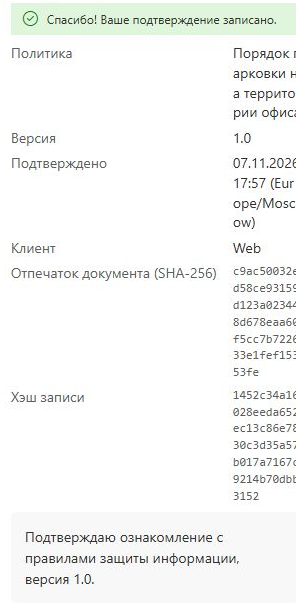
Поля квитанции
| Поле | Что оно показывает |
|---|---|
| Политика и версия | Идентификаторы и подписи, сохранённые с событием подтверждения. |
| Время подтверждения и часовой пояс | Когда записано событие и какой контекст часового пояса сообщён. |
| Клиент | Контекст клиента, сообщённый для действия. |
| Отпечаток содержимого | Сохранённый хеш содержимого, если он был доступен. |
| Хеш записи | Хеш, связанный с доказательной записью и её цепочкой. |
| Заявление подтверждения | Текст, отправленный для этого подтверждения. |
Интерфейс показывает сводку, а не все сохранённые доказательные поля. Исходная запись также может хранить сведения о личности, кампании, контролях чтения, введённом имени и user-agent. Панель квитанции не имеет отдельной кнопки PDF или полного экспорта доказательств. Экспорт назначений — другой отчёт, описанный в KB10532. Экспорт назначений политик в Excel.
Отличие истории от текущего состояния политики
Редакционная публикация может перенести подтверждённое назначение на новую версию, изменив поля назначения. Она не создаёт новое событие подтверждения сотрудником. Поэтому квитанция может называть первоначально зафиксированную версию, а текущее назначение или карточка каталога — перенесённую. Сохраняйте это различие при объяснении истории.
Текущий текст политики или значения по умолчанию могут измениться после подтверждения. Заявление в квитанции — текст, сохранённый в событии; его не следует считать предварительным просмотром сегодняшней конфигурации. Для изучения сохранённого содержимого документа используйте историю версий и настоящий снимок, как описано в KB10515. Просмотр истории версий политик и снимков документов.
❗ Важно
Квитанция и хеш не доказывают независимо, что показанное в читателе содержимое являлось точной архивной версией, и не защищают записи от всех привилегированных изменений. Читатель использует настроенный источник, а текущая модель защиты имеет ограничения из KB10509. Хранение данных Policy Acknowledgement: режимы Direct и Service. Введённое имя не является электронной подписью.
Если ожидаемая квитанция отсутствует
Сначала проверьте учётную запись, центр и вкладку подтверждённых назначений. После успешного подтверждения в назначении должна быть ссылка на запись подтверждения. Отсутствующая ссылка, удалённая или недоступная доказательная запись либо частичный сбой сохранения могут препятствовать загрузке квитанции, даже если статус назначения выглядит завершённым.
Перезагрузите страницу один раз и попросите администратора проверить назначение и связанную запись. Сообщите политику, показанную версию, примерное время подтверждения и ошибку. Не отправляйте дублирующие подтверждения и не редактируйте список самостоятельно для создания квитанции. Диагностика описана в KB10538. Устранение ошибок сохранения подтверждений и отсутствующих уведомлений.