Policy Acknowledgement
Policy Library — каталог опубликованных политик и политик на пересмотре. Он помогает сотрудникам находить справочные материалы за пределами личного списка задач. My Policies отвечает на вопрос, что назначено вам; библиотека — какие карточки политик доступны в этом настроенном каталоге.
Просмотр каталога
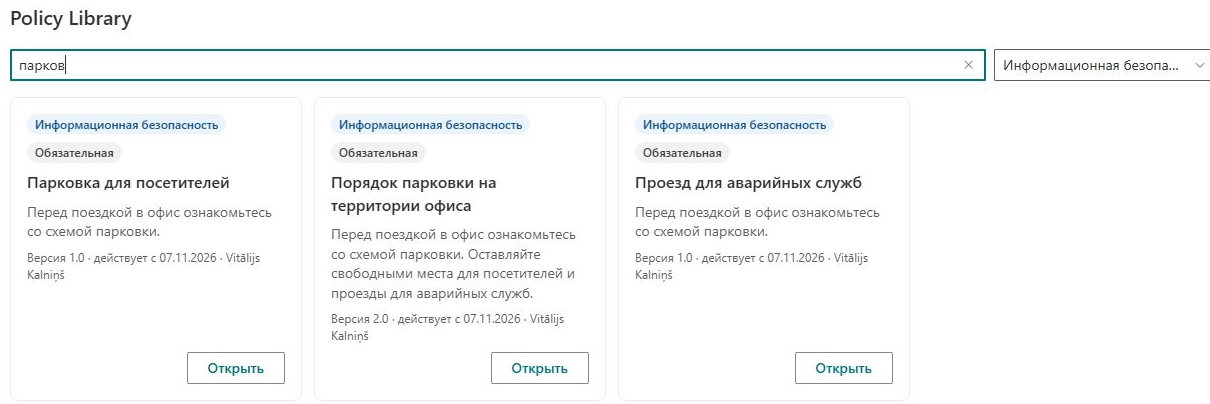
Откройте страницу библиотеки, предоставленную организацией. Каждая карточка может показывать категорию, важность, название, описание, текущую версию, дату вступления в силу и владельца политики. Нажмите Открыть, чтобы перейти в Policy Reader.
Черновики и архивные политики в каталог не загружаются. Политика на пересмотре остаётся в нём, поэтому её присутствие не означает, что все задачи пересмотра владельца завершены. Страница также может быть ограничена настроенным набором названий категорий, который сокращает карточки ещё до применения вашего поиска.
Поиск и фильтрация
- Если элементы поиска видны, введите характерное слово или фразу.
- Выберите категорию или Все категории.
- Просмотрите подходящие карточки и очистите поиск или категорию, чтобы расширить результат.
- Откройте нужную политику и проверьте версию и источник, прежде чем на неё полагаться.
Поиск не учитывает регистр и ищет подстроки в названии, описании и нормативных тегах. Он не ищет полный текст внутри исходного документа, имя владельца или индекс поиска SharePoint. Если фраза из текста документа не даёт результатов, попробуйте известное слово названия или тег.
Значение личных отметок
Библиотека загружает ваши назначения для отметок на карточках. Если у вас есть подтверждённое назначение для текущей версии политики, оно показывается в первую очередь. Иначе может отображаться требование подтверждения для назначенного или просроченного элемента. Ссылка тогда включает соответствующий идентификатор назначения.
Отметка не является полной историей всех ваших кампаний. Подтверждение текущей версии имеет приоритет отображения, а отсутствие отметки не доказывает отсутствие освобождения, элемента на рассмотрении или другого исторического назначения. Подробный личный список смотрите в My Policies.
Открытие политики каталога автоматически не создаёт назначение. Policy Reader может найти существующее личное назначение или показать его отсутствие. Просмотр и формальное подтверждение — разные операции.
Настройка тематической страницы библиотеки
Редактор страницы может подключить веб-часть к нужному центру и странице чтения, настроить Категории и включить или выключить Показывать строку поиска. Категории задаются точными названиями через запятую; оставьте поле пустым для всего загруженного каталога. Несовпадение написания или регистра может исключить ожидаемые карточки.
В этой реализации переключатель поиска управляет и строкой поиска, и пользовательским выбором категории. Их скрытие не снимает настроенное ограничение категорий. После изменения настроек проверьте опубликованную страницу под сотрудником.
❗ Важно
Фильтры каталога — настройки представления, а не границы разрешений на данные. Они не предоставляют доступ к исходному документу и не гарантируют недоступность исключённых записей через SharePoint. Настройте фактические разрешения отдельно по KB10500. Как настроить роли и разрешения Policy Acknowledgement.
Если политика отсутствует или не открывается
Очистите личные фильтры, проверьте настроенный центр и категории и попросите владельца проверить статус публикации. Если карточка появляется, а источник не работает, проверьте доступ к источнику отдельно от доступа к центру. При отсутствии личного назначения используйте KB10536. Устранение неполадок отсутствующих политик, сотрудников и назначений, при проблемах предварительного просмотра — KB10537. Устранение неполадок просмотра политики и недоступной кнопки подтверждения.