Policy Acknowledgement
Проверка целостности пересчитывает хеши записей подтверждений и проверяет их связи с предыдущими записями. Она помогает выявить несогласованность в загруженной цепочке доказательств. Она не устанавливает, что существует каждое необходимое событие, что сотрудник понял политику или что действующий источник всё ещё соответствует опубликованной версии.
Подготовка проверки
Используйте учётную запись администратора с правом чтения списка подтверждений и изменения настроек продукта и журнала аудита. Панель может быть видна аудитору, но проверка сохраняет результат и записывает событие аудита; поэтому доступ только для чтения может привести к ошибке после проверки записей.
Если вы расследуете предполагаемое повреждение, сохраните соответствующие записи и идентификаторы до изменений. Не редактируйте доказательства, не сбрасывайте хеши и не удаляйте записи ради зелёного результата. Согласуйте проверку с владельцем сервиса, записывающего подтверждения, если такой сервис используется.
Запуск проверки
- Откройте Compliance Dashboard в нужном центре.
- Найдите панель целостности доказательств.
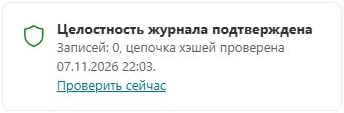
- Просмотрите последний сохранённый результат, число записей и время проверки. Старый результат не гарантирует состояние вновь добавленных записей.
- Нажмите Проверить сейчас и дождитесь завершения операции.
- Запишите новый результат и время, включая идентификатор первой повреждённой записи, если он указан.
Проверка загружает журнал подтверждений по возрастанию идентификатора. Она пересчитывает хеш каждой записи и сравнивает сохранённую ссылку на предыдущий хеш с хешем предшествующей записи. Проверяется журнал этого центра, а не только подразделение или политика, выбранные в фильтрах панели.
Интерпретация результата
| Результат | Значение |
|---|---|
| Не проверено | Сохранённый результат проверки отсутствует. |
| Целостность сохранена | У загруженных для проверки записей совпали хеши и связи с предыдущими записями. |
| Нарушение | Найдено несовпадение хеша или предыдущей связи; указана первая затронутая запись. |
| Ошибка операции | Чтение, расчёт или сохранение результата завершились ошибкой; не считайте проверку завершённой без нарушений. |
Отображаемое число записей — размер загруженного журнала. Если цикл остановился на первом несовпадении, это число нельзя считать доказательством индивидуальной проверки каждой последующей записи. Пустой журнал может пройти расчёт согласованности, не доказывая существования ни одного подтверждения.
Ограничения защиты
Цепочка может выявить изменённую запись или отсутствие записи в середине, если следующая запись всё ещё ссылается на неё. Без независимо сохранённой доверенной конечной точки удаление конца журнала или замена всей цепочки не обязательно обнаруживаются одним этим сравнением. Параллельные прямые записи также могут создавать несогласованность цепочки, требующую расследования, а не немедленного предположения о злонамеренном редактировании.
❗ Важно
Краткая формулировка интерфейса о доказательстве отсутствия изменений или удалений шире фактических гарантий проверки. Зелёный результат означает согласованность цепочки загруженных данных, а не абсолютную неизменяемость, полноту, юридическую действительность или доказательство точного содержимого источника, показанного сотруднику. Действующие разрешения и режим записи остаются принципиально важными; см. KB10509. Хранение данных Policy Acknowledgement: режимы Direct и Service.
Расследование нарушения
Сохраните первый сообщённый идентификатор записи, предыдущую запись, хеши, время проверки и недавние действия процесса. Вместе с администратором проверьте связанные события аудита и ошибки сервиса. Не исправляйте цепочку ручной заменой сохранённых хешей. Если причина неясна, передайте поддержке идентификаторы и обезличенные сведения об ошибке, сохранив исходные доказательства для расследования. Ошибки записи, способные оставлять частичные данные, описаны в KB10538. Устранение ошибок сохранения подтверждений и отсутствующих уведомлений.