Policy Acknowledgement
Разные экраны намеренно показывают разные подмножества данных политик. Отсутствие политики в библиотеке, сотрудника в предварительном просмотре аудитории и назначения в отчёте требует разных проверок. Прежде чем менять политику или запускать ещё одну кампанию, определите ожидаемую запись и экран.
Определение ожидаемых данных
Запишите центр, идентификатор политики, версию, кампанию и учётную запись сотрудника. Определите, что должно существовать: карточка политики, назначение или выполненное подтверждение. Публикация карточки сама по себе не создаёт назначений сотрудникам, а открытие элемента библиотеки не назначает его читателю.
Если затронутая учётная запись не видит данные, попросите администратора проверить соответствующие записи. Сначала проверьте подключение по KB10535. Устранение неполадок определения центра политик и доступа. Страница, подключённая к другому действующему центру, может показывать пустой или иной набор данных без ошибки подключения.
Проверка видимости политики
Сбросьте поиск, фильтры категории и статуса в Policy Manager. Авторы могут видеть набор, отфильтрованный по владельцу, поэтому сравните владельца карточки с текущим автором. Отсутствие записи в таком интерфейсе не означает, что элемент SharePoint удалён.
Policy Library показывает опубликованные политики и политики на пересмотре, но не черновики и архивные карточки. Результаты также ограничиваются настроенным списком разрешённых категорий и поиском. Поиск проверяет название, описание и теги; это не полнотекстовый поиск внутри исходных документов. Правила отбора библиотеки описаны в KB10528. Как просматривать библиотеку политик и искать в ней.
Проверка аудитории и запуска
- Повторно откройте настройки аудитории кампании и её предварительный просмотр.
- Проверьте нужных пользователей, группы, правила атрибутов и явные исключения.
- Проверьте, не исключают ли сотрудника условия, связанные с руководителем.
- Убедитесь, что учётная запись является включённым участником каталога; запрос аудитории исключает гостей и отключённые учётные записи.
- Убедитесь, что кампания действительно запущена, и проверьте созданные назначения.
Явно добавленные дополнительные пользователи могут обходить правила атрибутов, но исключения всё равно применяются. Членство в группах и атрибуты каталога могут отличаться от ожиданий владельца политики. Исключение аудитории по отсутствию лицензии использует сведения о назначенных лицензиях учётной записи каталога; проверяйте эти данные при расследовании исключения. Не путайте это правило аудитории с отдельной опцией роли для всех лицензированных пользователей: механизм определения этой роли не проверяет индивидуальные лицензии.
При запуске приложение пропускает пользователя, если у него уже есть неосвобождённое назначение той же версии политики, в том числе из другой кампании. Число уже подтвердивших ознакомление в предварительном просмотре не отражает все возможные пропуски из-за дублирования. Кроме того, кампания может быть создана до завершения всех записей назначений; перед повторной попыткой проверьте, не был ли запуск частичным.
Проверка личных списков и отчётов
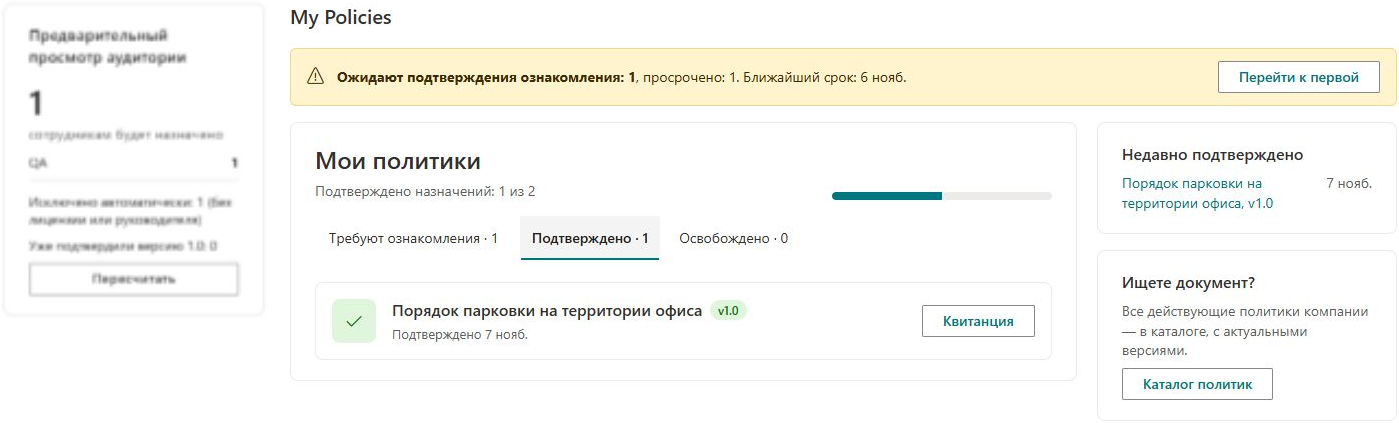
Сравните текущий идентификатор учётной записи сотрудника со значением, сохранённым в назначении. My Policies обычно использует имя участника-пользователя из каталога, когда оно доступно, а баннер ожидающих политик — имя входа из контекста страницы. Поэтому имя входа в формате утверждений или изменение учётной записи может выявить проблему сопоставления, а не отсутствие назначения.
Проверьте фильтры статуса и даты. Баннер включает назначенные и просроченные элементы, тогда как другие личные представления также обрабатывают состояния пересмотра и приостановки. Исторические отчёты исключают назначения, созданные после выбранной даты. Представления команды зависят от текущих связей каталога и сохранённых сведений о руководителе; их охват может различаться после смены руководителя сотрудника.
❗ Важно
Не создавайте дубликаты карточек и не запускайте кампании многократно для исправления видимости. Сначала найдите существующую карточку и назначения. Иначе вы можете добавить новую работу, оставив исходную проблему фильтрации, учётной записи или разрешений нерешённой.
Подтверждение результата
После устранения выявленной причины перезагрузите проблемный экран и проверьте ожидаемую политику, версию, учётную запись и статус. Проверьте одного затронутого сотрудника перед более широким изменением. Зафиксируйте оставшиеся расхождения вместе с идентификаторами и фильтрами. Подробные правила аудитории описаны в KB10520. Как проверить аудиторию кампании перед запуском, расчёты отчётов на дату — в KB10531. Расчёт соответствия политикам на выбранную дату.