Discussions - サポート情報
Discussions を Microsoft Teams に追加する方法
Vitextra Discussions を Microsoft Teams チャネルのタブとして使用する手順: SharePoint アプリ カタログからのアプリの公開、タブの追加、チームの SharePoint サイトでのボードの作成または選択、タブの構成、Teams でのアクセス許可・承認・ディープ リンクの動作、タブが空の場合の確認事項を解説します。
Discussions、クラシック SharePoint ディスカッション掲示板、Viva Engage、Teams チャネル: どれを選ぶか
Microsoft 365 でフォーラムを運用する方法の実践的な比較です。クラシック SharePoint ディスカッション掲示板、Viva Engage コミュニティ、Microsoft Teams チャネル、Vitextra Discussions Web パーツについて、モダン ページ、アクセス許可とゲスト、返信スレッド、ベスト アンサー、通知、モデレーション、コンプライアンス、クラウドごとの提供状況、ライセンスを比較し、それぞれが適する場面を示します。
Discussions: エンド ユーザー向けクイック ガイド
SharePoint Online または Microsoft Teams で Vitextra Discussions ボードを使う従業員向けの 1 ページ ガイドです。トピック一覧とそのビュー (最近、未回答、回答済み、おすすめ、自分のトピック)、カテゴリによる絞り込みと検索、トピックを開く、新しいトピックを開始する、返信する、いいねする、ボードやトピックをフォローする、そして SharePoint のアクセス許可でできることを説明します。
Q&A トピックでのベスト アンサーのマーク
Vitextra Discussions ボードの質問トピックにおけるベスト アンサーのしくみです。回答としてマーク をクリックできるユーザー (質問の作成者またはモデレーター)、承認済みの回答がスレッドの先頭にピン留めされるしくみ、回答済み と 未回答 の状態とビューの意味、マークの変更と解除の方法、承認済みの返信を削除するとどうなるか、ロックされた質問が 回答済み の状態を保つしくみを説明します。
スレッドでの返信: 返信、編集、削除
SharePoint Online と Microsoft Teams の Vitextra Discussions ボードでの返信のしくみです。入れ子になったスレッド形式の返信ツリー、トピックまたは特定の返信への返信、自分の返信の編集、下に返信が付いた返信を削除できない理由、いいねと報告、ロックされたトピックや承認が必要なボードで変わる点を説明します。
トピックと返信へのファイルの添付
Vitextra Discussions でトピックと返信にファイルを添付する方法を説明します。投稿前のファイルの選択、公開済みの投稿での添付ファイルの追加と削除、管理できるユーザー、SharePoint での保存場所 (Discussions Topics と Discussions Posts のリスト アイテム添付ファイル)、ファイル名の規則、そして添付ファイルとインライン画像の違いを取り上げます。
トピックのピン留め、注目設定、ロック
Vitextra Discussions でモデレーターがトピックをピン留め、注目設定、ロックする方法を説明します。トピック ビューの 固定、おすすめ、ロック済み ボタン、ピン留めしたトピックがすべてのビューの先頭に表示される仕組み、おすすめ ビューと既定のビュー おすすめ の動作、ロックされたトピックで許可されることと禁止されること、ロック解除による状態の復元、Discussions Topics リストでの同じフラグの見え方を扱います。
トピックの開始: ディスカッションと質問
SharePoint Online または Microsoft Teams の Vitextra Discussions ボードで新しいトピックを開始する方法です。タイトル、種類、カテゴリ、リッチ テキスト本文、添付ファイルを備えた「新しいトピック」フォーム、ディスカッションと質問の違い、「投稿」をクリックした後に起こること (自動フォローや、モデレーターの承認が必要なボードを含む)、そして投稿後にトピックを編集または削除する方法を説明します。
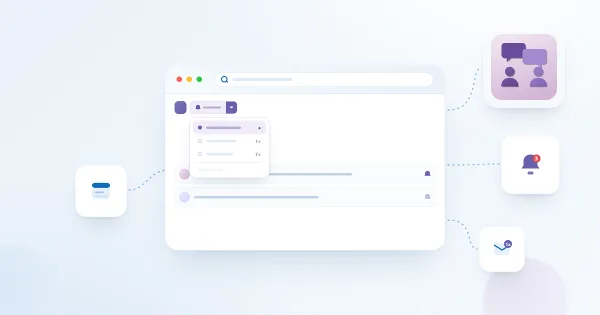
掲示板とトピックのフォロー: サブスクリプションとダイジェストの頻度
Vitextra Discussions で掲示板やトピックをフォローする方法を説明します。フォロー ボタンとそのメニュー、即時、毎日のダイジェスト、毎週のダイジェスト の頻度、トピック作成者の自動サブスクリプション、フォロー解除、各サブスクリプションで届く内容、サブスクリプションの保存場所 (Discussions Subscriptions リスト)、そして Power Automate フローの役割を取り上げます。
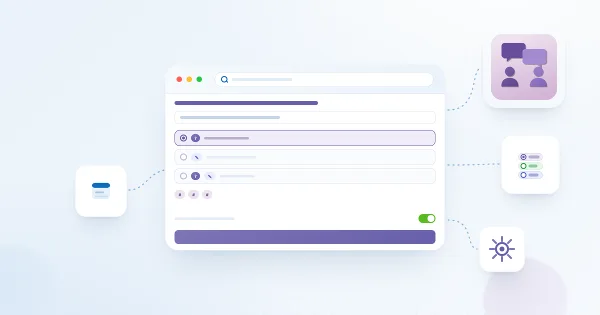
最初のボードの作成: モード、カテゴリ、承認
Vitextra Discussions Web パーツでボードを作成する方法: ディスカッションのみ、質問と回答のみ、ディスカッションと質問 の各モードの選択、1 行に 1 つのカテゴリの定義、新しい投稿の承認の必須化、および 掲示板の設定 パネルでの後からの設定変更について説明します。
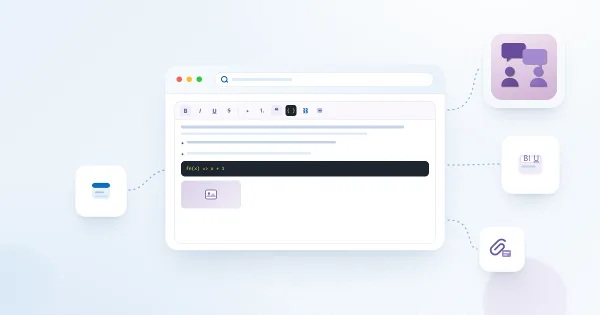
投稿の書式設定: リッチ テキスト エディター、画像、コード ブロック
Vitextra Discussions でトピックと返信を書式設定する方法を説明します。ツール バーのボタンとキーボード ショートカット、リンク、引用、コード ブロック、ボタン・貼り付け・ドラッグ アンド ドロップによる画像の挿入 (上限 10 MB、Discussions Assets ライブラリに保存)、貼り付けたコンテンツの扱い、そしてサニタイザーが保持する HTML タグと属性の正確な一覧を取り上げます。