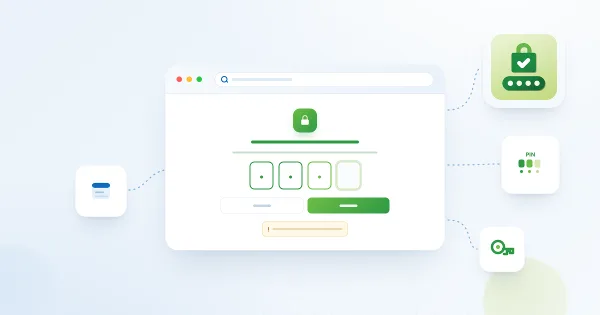
Password Vault で PIN コードを設定する方法
SharePoint Online と Microsoft Teams で個人用の Password Vault を保護する 4 桁の PIN コードを作成する方法です。PINコードの設定画面が表示されるタイミング、適切な PIN コードの選び方、[保存] をクリックした後の動作、忘れた PIN コードを復元できない理由を説明します。
SharePoint Online と Microsoft Teams で個人用の Password Vault を保護する 4 桁の PIN コードを作成する方法です。PINコードの設定画面が表示されるタイミング、適切な PIN コードの選び方、[保存] をクリックした後の動作、忘れた PIN コードを復元できない理由を説明します。
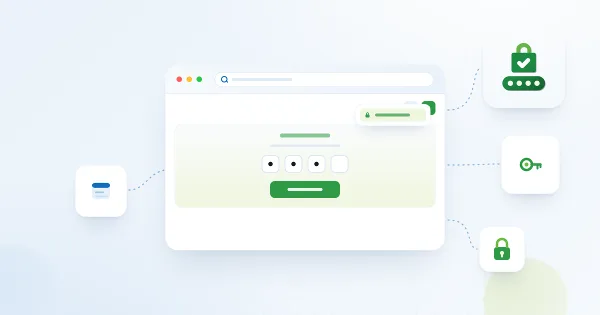
Password Vault の 4 桁の PIN コードを変更する方法。保管庫のロック解除、新しい PIN コードの入力、変更の保存、他のセッションの更新を説明します。
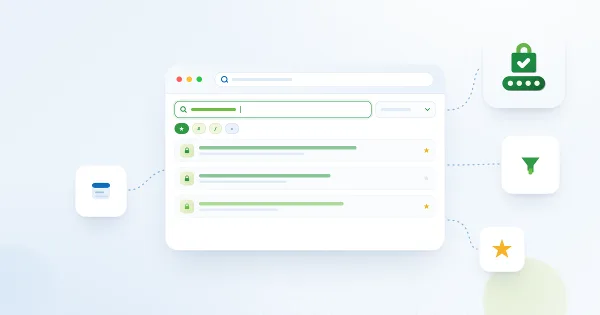
SharePoint Online と Microsoft Teams 向けの Vitextra Password Vault Web パーツでエントリを見つける方法です。検索ボックスの検索対象フィールド、大文字と小文字を区別しない照合、すべてのアイテム、お気に入り、フォルダー、タグを含むフィルターのドロップダウン、検索とフィルターの組み合わせ、「見つかりませんでした。」メッセージ、ページの再読み込みでリセットされる内容を説明します。
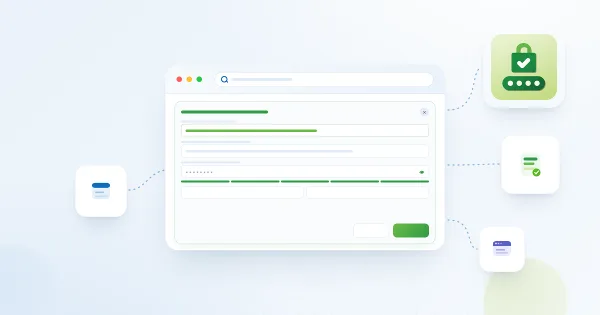
SharePoint Online と Microsoft Teams 向け Password Vault のエントリを管理する手順です。[新しいアイテム] と [プロパティの編集] ダイアログ、各フィールドの文字数制限と必須項目、確認付きのエントリ削除、ステータス メッセージ、複数のデバイスで行った変更が統合されるしくみを説明します。
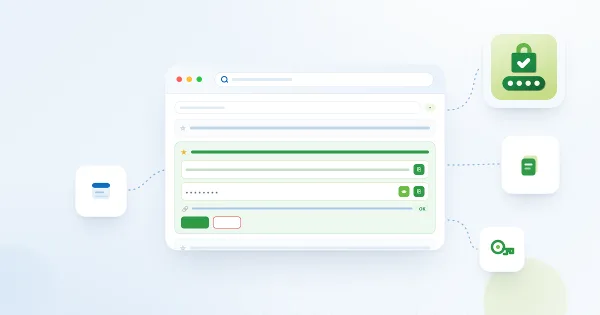
SharePoint Online と Microsoft Teams 向け Password Vault で保存した資格情報を使用する方法です。エントリの展開、目のボタンによるパスワードの表示と非表示、[クリップボードにコピー] によるパスワードやユーザー名のコピー、PIN コードが必要になるタイミング、[コピー済み] ラベル、URL リンクの動作を説明します。
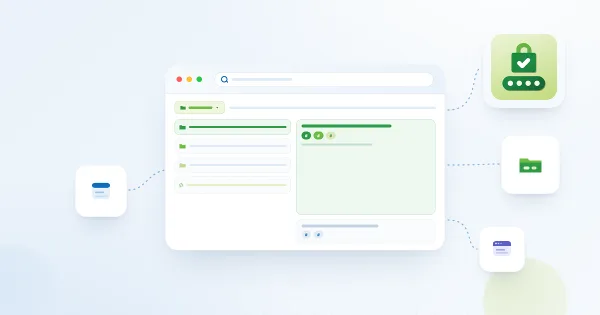
SharePoint Online と Microsoft Teams 向けの Vitextra Password Vault Web パーツで、フォルダーとタグを使ってエントリを整理する方法です。[新しいアイテム] と [プロパティの編集] ダイアログでのフォルダーの設定、タグの区切り方と整理のされ方、エントリとフィルターでのフォルダーとタグの表示、フォルダーの名前変更と削除、シンプルな整理方法を説明します。
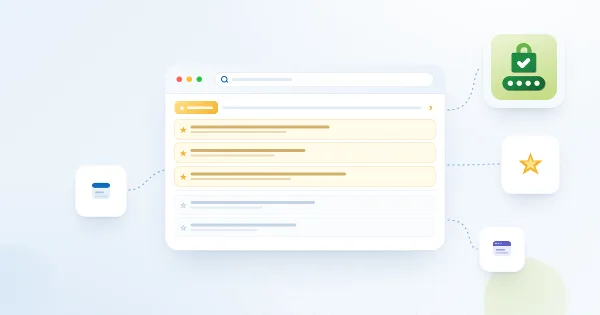
SharePoint Online と Microsoft Teams 向けの Vitextra Password Vault Web パーツで、エントリをお気に入りに登録する方法です。保管庫のロック解除中に使用できる星ボタン、お気に入りが一覧の上部に並ぶしくみ、お気に入りフィルター、ページ、デバイス、Teams をまたいだお気に入りの動作を説明します。
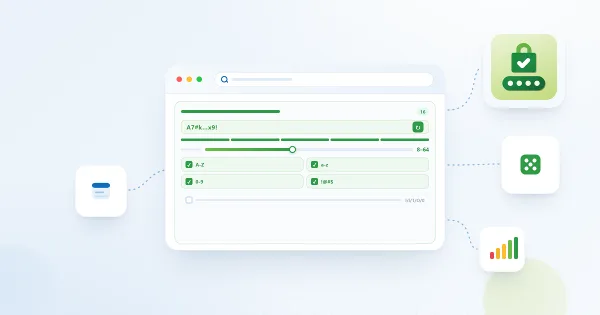
SharePoint Online と Microsoft Teams 向け Password Vault の組み込みジェネレーターでランダムなパスワードを作成する方法です。ジェネレーター パネルの開き方、8 ~ 64 文字の [長さ] スライダー、文字の種類のオプション、[再生成]、ブラウザーの暗号論的乱数ジェネレーターによる文字の選択とシャッフルのしくみ、強力なパスワードのための推奨事項を説明します。
SharePoint Online と Microsoft Teams 向け Password Vault のパスワード強度メーターのリファレンスです。「非常に弱い」から「非常に強い」までの 5 つのレベルとビット数のしきい値、文字セット、長さ、繰り返し、連続した文字、よく使われる単語に基づく推定の計算方法、例、パスワードの強度を高めるヒントを説明します。
従業員向けに、Vitextra Password Vault Web パーツの使い方を作業ごとに紹介します。PIN コードの設定、保管庫のロック解除、エントリの追加、強力なパスワードの生成、ユーザー名とパスワードのコピー、編集と削除、フォルダー、タグ、お気に入り、検索とフィルター、PIN コードの変更、自動ロック、推奨される使い方を説明します。
SharePoint Online と Microsoft Teams 向けの Vitextra Password Vault Web パーツのロックに関するリファレンスです。保管庫がロックされている間に表示される内容、PIN コードの用途、5 分間操作がないときのロック、操作と見なされるもの、保管庫がロックされたときの動作、再読み込みとほかに開いているページ、安全に作業するためのヒントを説明します。
Vitextra Discussions Web パーツがスマートフォンで提供する機能を説明します。動作する場所 (SharePoint モバイル アプリ、スマートフォンのブラウザー、チャネル タブまたは個人用アプリとしての Microsoft Teams モバイル)、トピック一覧、トピック ページ、返信スレッドが狭い画面にどう適応するか、スマートフォンから返信を投稿し、カメラの写真を挿入し、ファイルを添付し、同僚をメンションする方法、モデレーターが外出先でできること、引き続きデスクトップ ブラウザーが必要な操作、タッチ デバイスでのエディターの制限について解説します。