Discussions - Zināšanu bāze

Kā izveidot iekšējo jautājumu un atbilžu forumu iekštīklam ar Discussions
Soli pa solim izklāstīts scenārijs IT palīdzības dienesta vai personāla nodaļas jautājumu un atbilžu forumam SharePoint Online iekštīklā ar Vitextra Discussions tīmekļa daļu: forums jautājumu un atbilžu režīmā ar kategorijām, skats Bez atbildes kā noklusējums, eksperti, kas seko forumam, labākās atbildes atzīmēšana, piespraustas un slēgtas tēmas, moderēšana un Discussions Activity tīmekļa daļa sākumlapā.
Kā pievienot Discussions pakalpojumam Microsoft Teams
Soli pa solim norādījumi, kā lietot Vitextra Discussions kā cilni Microsoft Teams kanālā: lietotnes publicēšana no SharePoint lietotņu kataloga, cilnes pievienošana, foruma izveide vai izvēle komandas SharePoint vietnē, cilnes konfigurēšana, kā Teams darbojas atļaujas, apstiprināšana un dziļās saites un kas jāpārbauda, ja cilne ir tukša.
Kā pievienot un konfigurēt Discussions tīmekļa daļu
Soli pa solim norādījumi, kā pievienot Vitextra Discussions tīmekļa daļu modernai SharePoint Online lapai, izveidot vai izvēlēties forumu pirmajā palaišanas reizē, izprast vietnē izveidotos sarakstus un pielāgot noklusējuma skatu, lapošanu, kategorijas, skaitītājus un meklēšanu rekvizītu rūtī.
Kā vadīt prakses kopienas vai mācību kursa forumu ar Discussions
Soli pa solim izklāstīts scenārijs prakses kopienas vai mācību kursa forumam pakalpojumā SharePoint Online un Microsoft Teams ar Vitextra Discussions tīmekļa daļu: forums jauktajā režīmā ar diskusijām un jautājumiem, jaunu ierakstu apstiprināšana no pasniedzēja puses, piesprausta un slēgta noteikumu tēma, koda bloki un attēli atbildēs, moderēšanas rinda, @pieminējumi un nedēļas kopsavilkums.
Kur Discussions glabā jūsu datus: saraksti, kolonnas un konfidencialitāte
Uzziņa administratoriem un drošības speciālistiem par Vitextra Discussions tīmekļa daļu pakalpojumiem SharePoint Online un Microsoft Teams: četri saraksti un dokumentu bibliotēka, ko tīmekļa daļa izveido vietnē, kā saraksti tiek atpazīti pēc kolonnu identifikatoriem un tāpēc var tikt pārdēvēti, kuras kolonnas glabā tēmas, atbildes, pieminējumus, atzīmes "patīk" un abonementus, kur glabājas pielikumi un iegultie attēli, kas tiek saglabāts tīmekļa daļas rekvizītos, kāda identitāte tiek izmantota katram izsaukumam, kas tiek sūtīts Vitextra un kas notiek ar datiem, kad tīmekļa daļa vai pakotne tiek noņemta.
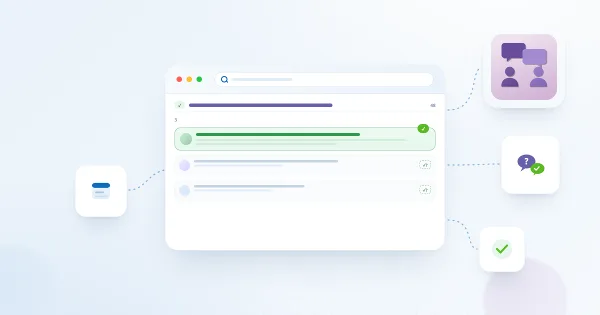
Labākās atbildes atzīmēšana jautājumu un atbilžu tēmās
Kā darbojas labākā atbilde jautājumu tēmās Vitextra Discussions panelī: kas var noklikšķināt uz Atzīmēt kā atbildi (jautājuma autors vai moderators), kā pieņemtā atbilde tiek piesprausta pavediena augšā, ko nozīmē stāvokļi un skati Ar atbildi un Bez atbildes, kā mainīt vai noņemt atzīmi, kas notiek, dzēšot pieņemto atbildi, un kā slēgti jautājumi saglabā stāvokli Ar atbildi.
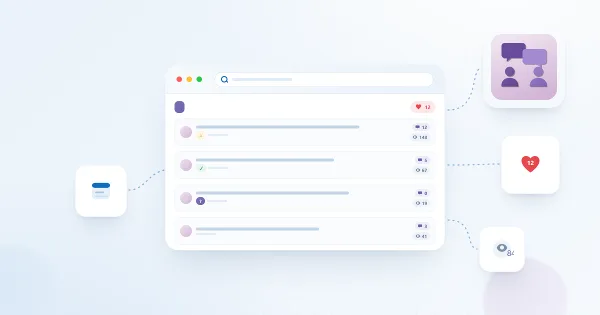
Patīk atzīmes, skatījumi un atbilžu skaitītāji Discussions
Kā Vitextra Discussions tīmekļa daļa skaita patīk atzīmes, skatījumus un atbildes: kur katrs skaitītājs tiek rādīts tēmu sarakstā, tēmas lapā un Discussions Activity tīmekļa daļā, kas var atzīmēt tēmu vai atbildi ar Patīk, kad tiek ieskaitīts skatījums, kā apstiprināšanu gaidošās un dzēstās atbildes ietekmē atbilžu skaitītāju, kas pārvieto tēmu uz Nesenās skata augšu, ko redz lasītāji bez rakstīšanas atļaujas, kāpēc skaitītājs var atpalikt un kuras saraksta kolonnas glabā skaitļus.
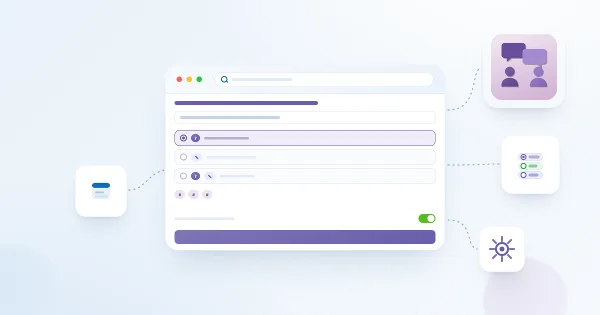
Pirmā foruma izveide: režīmi, kategorijas un apstiprināšana
Kā izveidot forumu Vitextra Discussions tīmekļa daļā: izvēlēties starp režīmiem Tikai diskusijas, Tikai jautājumi un atbildes un Diskusijas un jautājumi, definēt kategorijas pa vienai rindā, pieprasīt jaunu ziņu apstiprināšanu un vēlāk mainīt šos iestatījumus rūtī Foruma iestatījumi.
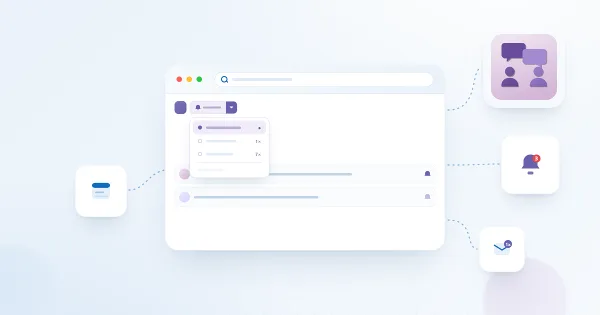
Sekošana paneļiem un tēmām: abonementi un kopsavilkumu biežums
Kā sekot panelim vai tēmai Vitextra Discussions: poga Sekot un tās izvēlne, biežumi Nekavējoties, Dienas kopsavilkums un Nedēļas kopsavilkums, tēmu autoru automātiskā abonēšana, sekošanas pārtraukšana, ko piegādā katrs abonementa veids, kur abonementi tiek glabāti (saraksts Discussions Subscriptions) un Power Automate plūsmas loma.
Tēmas sākšana: diskusijas un jautājumi
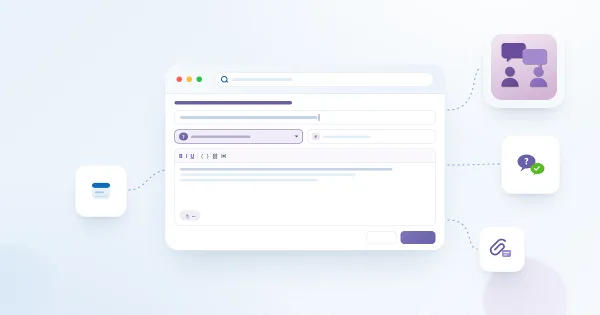
Kā sākt jaunu tēmu Vitextra Discussions forumā pakalpojumā SharePoint Online vai Microsoft Teams: forma Jauna tēma ar nosaukumu, veidu, kategoriju, bagātināto tekstu un pielikumiem; atšķirība starp diskusiju un jautājumu; kas notiek pēc klikšķa uz Publicēt, tostarp automātiskā sekošana un forumi, kuros nepieciešams moderatora apstiprinājums, kā arī to, kā pēc tam rediģēt vai dzēst savu tēmu.
Tēmu piespraušana, izcelšana un slēgšana
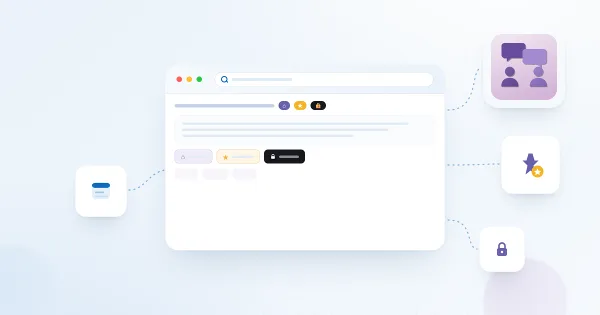
Kā moderatori piesprauž, izceļ un slēdz tēmas Vitextra Discussions: pogas Piesprausts, Ieteicams un Bloķēts tēmas skatā, kā piesprausta tēma paliek katra skata augšpusē, kā darbojas skats Ieteicams un noklusējuma skats Ieteicams, ko slēgta tēma atļauj un aizliedz, kā atslēgšana atjauno statusu un kā tie paši karodziņi izskatās sarakstā Discussions Topics.