So ändern Sie Ihre PIN in Password Vault
So ändern Sie die vierstellige PIN in Password Vault: Tresor entsperren, neue PIN eingeben, Änderung speichern und andere geöffnete Sitzungen aktualisieren.
So ändern Sie die vierstellige PIN in Password Vault: Tresor entsperren, neue PIN eingeben, Änderung speichern und andere geöffnete Sitzungen aktualisieren.
Schritt-für-Schritt-Anleitung zum Hinzufügen des Vitextra Password Vault-Webparts zu einer modernen SharePoint Online-Seite: Voraussetzungen (Bereitstellung und die Graph-Berechtigung Files.ReadWrite.AppFolder), das Webpart in der Toolbox finden, den Webparttitel bearbeiten, die PIN beim ersten Öffnen einrichten und die Lizenzinformationen in der Gruppe Info des Eigenschaftenbereichs.
Schritt-für-Schritt-Anleitung zur Verwaltung von Einträgen in Password Vault für SharePoint Online und Microsoft Teams: die Dialogfelder „Neues Element“ und „Eigenschaften bearbeiten“, alle Felder mit ihren Grenzwerten und Pflichtangaben, das Löschen eines Eintrags mit Bestätigung, die Statusmeldungen und wie Änderungen von mehreren Geräten zusammengeführt werden.
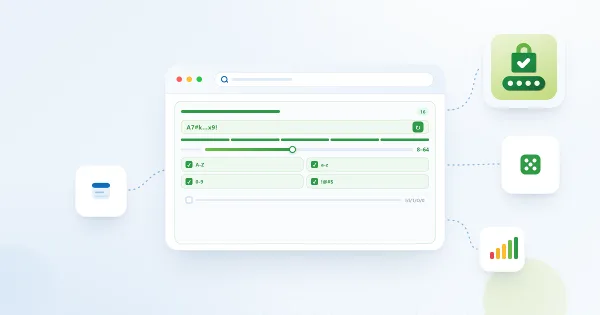
So erstellen Sie zufällige Kennwörter mit dem integrierten Generator von Password Vault für SharePoint Online und Microsoft Teams: den Generatorbereich öffnen, der Längenregler von 8 bis 64 Zeichen, Zeichenoptionen, „Neu generieren“, wie die Zeichen mit dem kryptografischen Zufallsgenerator des Browsers ausgewählt und gemischt werden, und Empfehlungen für starke Kennwörter.
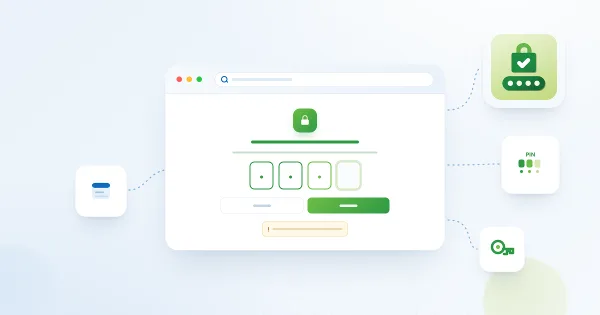
So erstellen Sie die 4-stellige PIN, die Ihren persönlichen Password Vault-Tresor in SharePoint Online und Microsoft Teams schützt: wann der Bildschirm „PIN einrichten“ erscheint, wie Sie eine gute PIN wählen, was nach dem Klick auf „Speichern“ passiert und warum eine vergessene PIN nicht wiederhergestellt werden kann.
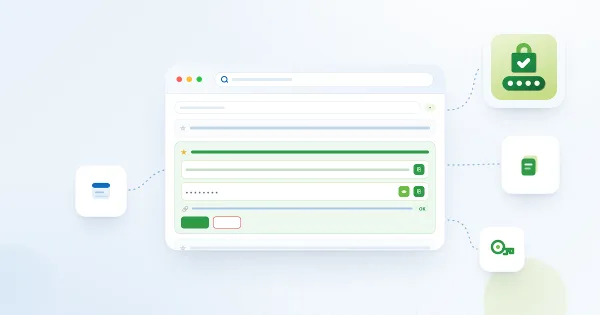
So verwenden Sie gespeicherte Anmeldeinformationen in Password Vault für SharePoint Online und Microsoft Teams: einen Eintrag aufklappen, das Kennwort mit der Augen-Schaltfläche ein- und ausblenden, Kennwort oder Benutzernamen mit „In Zwischenablage kopieren“ kopieren, wann die PIN benötigt wird, die Beschriftung „Kopiert“ und wie der URL-Link funktioniert.
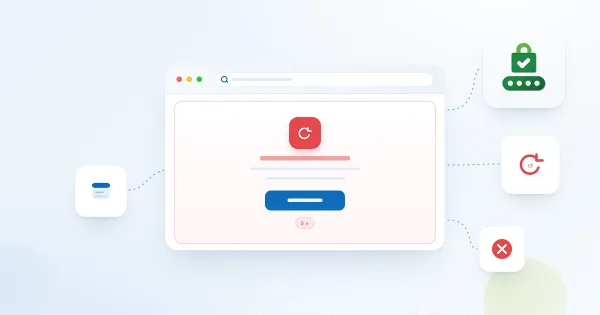
Leitfaden zur Fehlerbehebung für den Bildschirm „Zurücksetzen“ von Vitextra Password Vault: warum der Tresor nach fünf falschen PINs in Folge gesperrt wird, warum die Sperre auf jeder Seite, jedem Gerät und in Microsoft Teams gilt, was die Schaltfläche „Zurücksetzen“ löscht, wie Sie den Tresor Schritt für Schritt zurücksetzen und eine neue PIN einrichten und wie Sie eine erneute Sperre vermeiden.
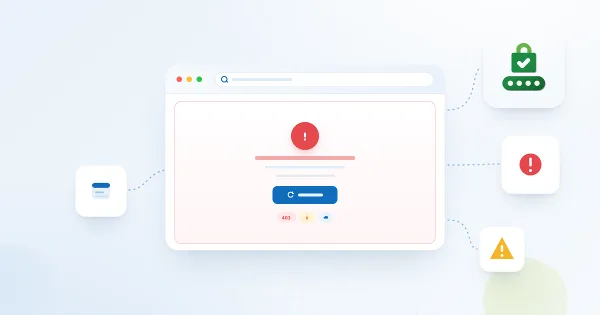
Leitfaden zur Fehlerbehebung für das Vitextra Password Vault-Webpart in SharePoint Online und Microsoft Teams: der Bildschirm „Leider ist ein Fehler aufgetreten“ mit der Schaltfläche „Aktualisieren“, die nicht genehmigte Microsoft-Graph-Berechtigung Files.ReadWrite.AppFolder, Benutzer ohne OneDrive, blockierter Netzwerkzugriff, Fehler beim Speichern eines Eintrags, Änderungen, die auf einem anderen Gerät nicht erscheinen, ein unerwarteter PIN-Einrichtungsbildschirm und die Lizenzmeldung – jeweils mit Prüfung und Lösung.
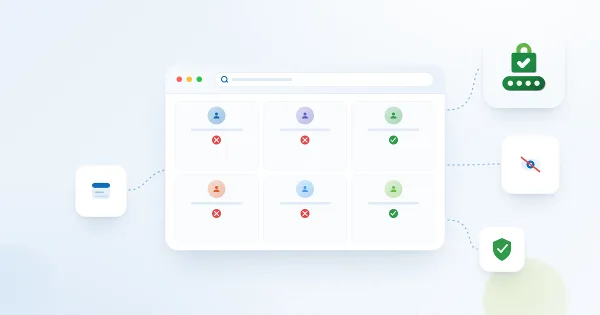
Antworten auf häufige Datenschutzfragen zum Vitextra-Webpart Password Vault für SharePoint Online und Microsoft Teams: ob Kollegen auf derselben Seite, Seitenbesitzer, Websiteadministratoren, Microsoft-365- und OneDrive-Administratoren, Mitglieder eines Teams-Kanals oder Vitextra Ihre Einträge sehen können und was jemand an Ihrem nicht gesperrten Computer ohne PIN sehen kann.
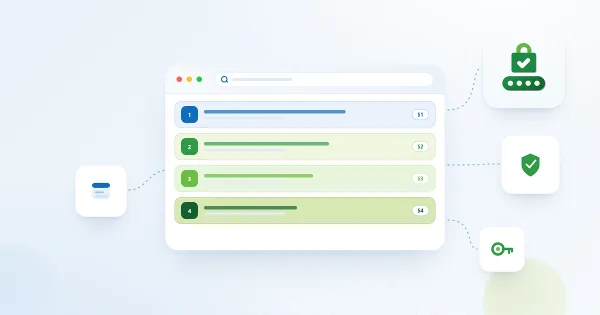
Wie das Vitextra-Webpart Password Vault für SharePoint Online und Microsoft Teams persönliche Anmeldeinformationen schützt: Microsoft-365-Anmeldung und OneDrive-Zugriffssteuerung, AES-Verschlüsselung der Eintragsfelder im Browser mit einem aus der PIN abgeleiteten Schlüssel (PBKDF2), der gesperrte Tresor, automatische Sperre, die Begrenzung auf fünf Versuche, was verschlüsselt wird und was nicht, die Grenzen einer 4-stelligen PIN und wofür Password Vault gedacht ist.
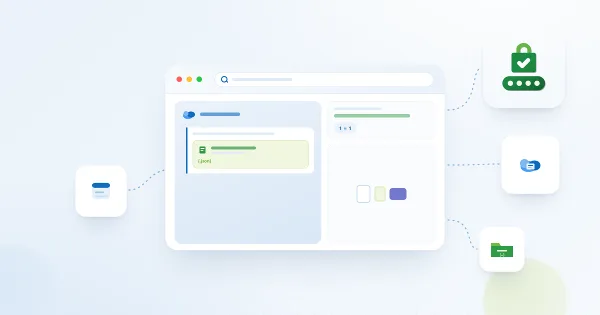
Wo das Vitextra-Webpart Password Vault Ihre Anmeldeinformationen aufbewahrt: eine verschlüsselte Datei, vitextra-password-vault.json, im App-Ordner Ihres eigenen OneDrive; ein Tresor pro Benutzer auf allen Seiten und in Teams; automatische Erstellung; was passiert, wenn die Datei gelöscht oder verschoben wird; OneDrive-Voraussetzungen; wie auf zwei Geräten vorgenommene Änderungen zusammengeführt werden; und was nach der Umstellung auf das neue Dateiformat aktualisiert werden muss.