Questions and Answers での質問の作成、編集、公開
編集者が Vitextra Questions and Answers Web パーツでコンテンツを追加・管理する方法を説明します。SharePoint リストの列 (Question、Markdown 対応の Answer、Category、Link、Video URL、Contact、Order、Published)、下書きと公開のワークフロー、並べ替え、添付ファイル、一括編集を取り上げます。
編集者が Vitextra Questions and Answers Web パーツでコンテンツを追加・管理する方法を説明します。SharePoint リストの列 (Question、Markdown 対応の Answer、Category、Link、Video URL、Contact、Order、Published)、下書きと公開のワークフロー、並べ替え、添付ファイル、一括編集を取り上げます。
A diagnostic checklist for a new employee who is missing from the Vitextra New Employees web part: account creation date in Microsoft Entra ID instead of hire date, guest accounts, the look-back period and the number of people shown, the filter and the default Account Status condition, reused accounts, very large tenants, Microsoft Graph permissions and license messages.
Compare the three Vitextra people products for SharePoint Online and Microsoft Teams - Employee Directory (find people), Organizational Chart (see the structure) and Employee Details (one person in depth, with self-service profile editing) - by data source, layouts, search and filters, editing, Teams support and typical page, and learn how they work together and what they add to the built-in Microsoft 365 tools.
Vitextra Employee Directory ソリューションが要求する Microsoft Graph のアクセス許可 (Directory.Read.All、User.Read.All、Presence.Read.All、Calendars.Read、People.Read) について、それぞれの用途、必要とする Web パーツ、承認されていない場合にユーザーに表示される内容、SharePoint 管理センターでアクセス許可を承認および確認する方法を説明します。
Vitextra Employee Directory の各機能 (名前と A–Z ナビゲーション、部署とクイック フィルター、上司と部下、写真、スキル、ライセンス、アカウントの状態、作成日、勤務時間) を支える Microsoft Entra ID の属性と SharePoint ユーザー プロファイルのプロパティ、それらの編集場所、変更が反映されるまでの時間、運用開始前のチェックリストを説明します。
Vitextra Password Vault Web パーツが Microsoft Graph の委任されたアクセス許可 Files.ReadWrite.AppFolder を要求する理由、このアクセス許可で許可されることと許可されないこと、グローバル管理者が SharePoint 管理センターの API アクセス ページでこれを承認する方法、承認されるまでユーザーに表示される内容を説明します。
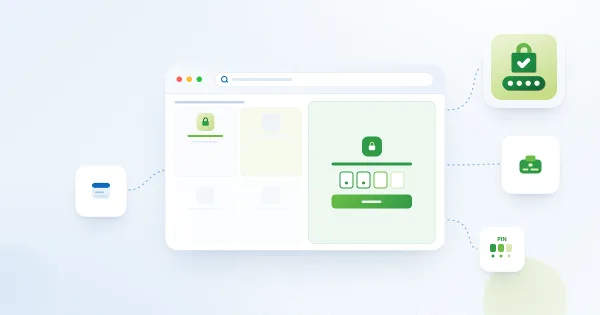
Vitextra Password Vault Web パーツをモダン SharePoint Online ページに追加する手順を説明します。前提条件 (展開と Graph のアクセス許可 Files.ReadWrite.AppFolder)、ツールボックスでの Web パーツの検索、Web パーツのタイトルの編集、初回表示時の PIN コードの設定、プロパティ ウィンドウの詳細情報グループに表示されるライセンス情報を取り上げます。
Vitextra Password Vault Web パーツが資格情報を保管する場所を説明します。自分の OneDrive のアプリ フォルダーにある 1 つの暗号化されたファイル vitextra-password-vault.json、すべてのページと Teams で共通のユーザーごとに 1 つの保管庫、自動作成、ファイルを削除または移動した場合の動作、OneDrive の要件、2 台のデバイスで行った変更が統合される仕組み、新しいファイル形式へのアップグレード後に更新が必要なものを取り上げます。
Vitextra Password Vault のリセット画面に関するトラブルシューティング ガイドです。間違った PIN コードを 5 回連続で入力すると保管庫がブロックされる理由、ブロックがすべてのページ、デバイス、Microsoft Teams に適用される理由、[リセット] ボタンで削除される内容、保管庫をリセットして新しい PIN コードを設定する手順、再びブロックされないための対策を説明します。
SharePoint Online と Microsoft Teams で Vitextra Password Vault Web パーツが表示されない場合のトラブルシューティング ガイドです。[更新] ボタン付きの「申し訳ございません。問題が発生しました」画面、未承認の Microsoft Graph アクセス許可 Files.ReadWrite.AppFolder、OneDrive を持たないユーザー、ネットワーク アクセスのブロック、エントリ保存時のエラー、別のデバイスで行った変更が表示されない、予期しない PINコードの設定画面、ライセンス メッセージについて、それぞれの確認方法と対処方法を説明します。
Vitextra Password Vault Web パーツが誤った PIN コードの試行回数を数える仕組みを説明します。「残りの試行回数」メッセージ、デバイスやセッションをまたいで保管庫ファイルに保存されるカウンター、正しい PIN コードによるリセット、5 回失敗した後のリセット画面、リセットで消去されるもの、管理者も Vitextra も保管庫のロックを解除できない理由を取り上げます。
SharePoint Online と Microsoft Teams で個人用の Password Vault を保護する 4 桁の PIN コードを作成する方法です。PINコードの設定画面が表示されるタイミング、適切な PIN コードの選び方、[保存] をクリックした後の動作、忘れた PIN コードを復元できない理由を説明します。